
利用方法
イベントやお悩み相談の予約方法をご紹介します。
- イベント・
セミナー - お悩み相談
-
- 1 参加したいイベントを選択
-
「セミナ・イベント一覧」ページに掲載しているイベントの中で、参加したいイベントの「詳細はこちら」ボタンをクリックします。
絞り込み機能を使ってご希望の開催地のみを表示してご予約に進んでいただくことも可能です。※2回目以降の方はマイページログインした状態で進めていただくと、③の入力画面をスムーズに進んでいただけますのでログインをした状態です進んでいただく事をおすすめいたします。
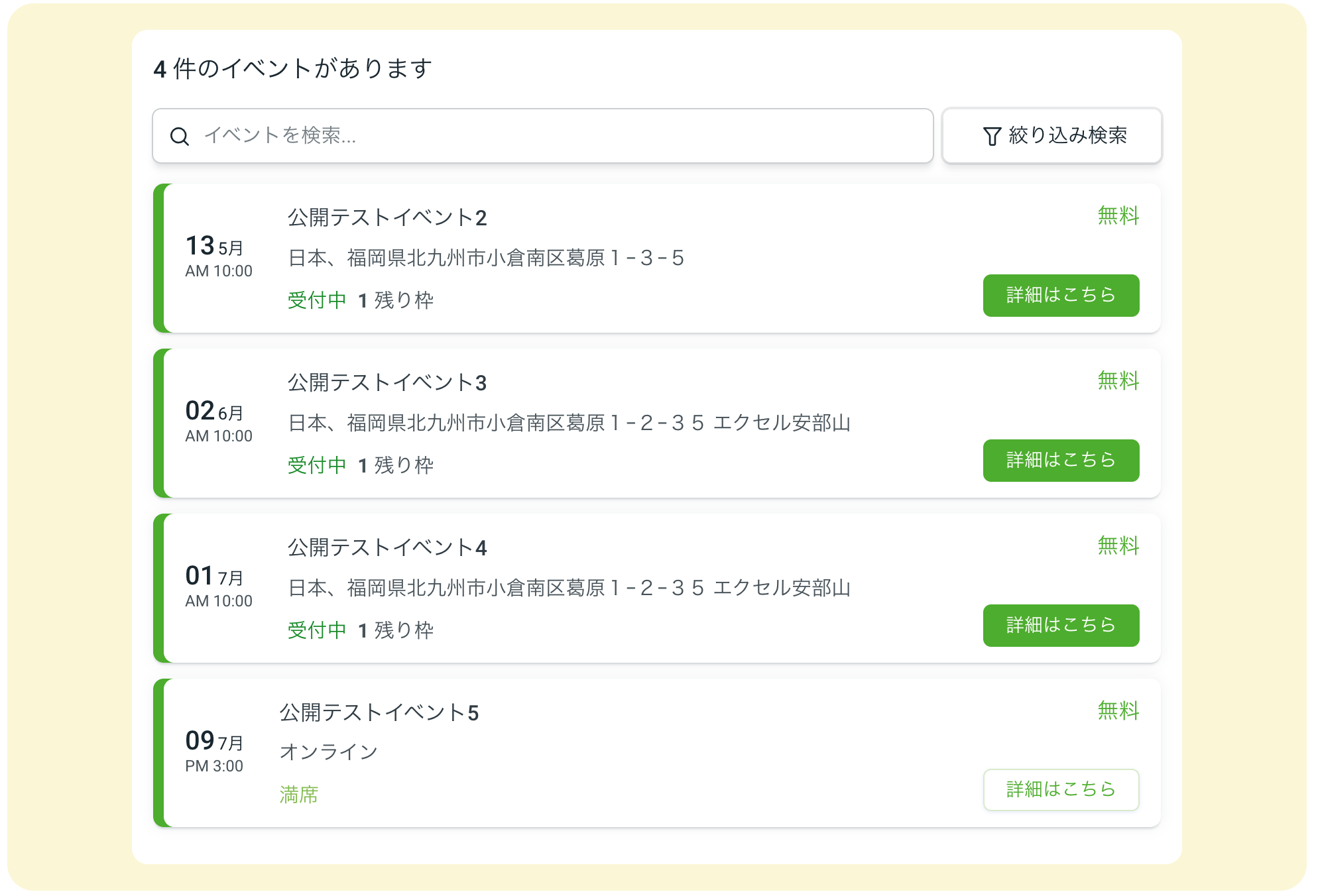
セミナー・イベント一覧画面
-
- 2 イベントに申し込む
-
詳細を開くとイベント開催日時と詳細内容のなどをご確認いただけます。
参加内容に間違いがないかご確認の上、問題がない場合は「このイベントに申し込む」ボタンをクリックします。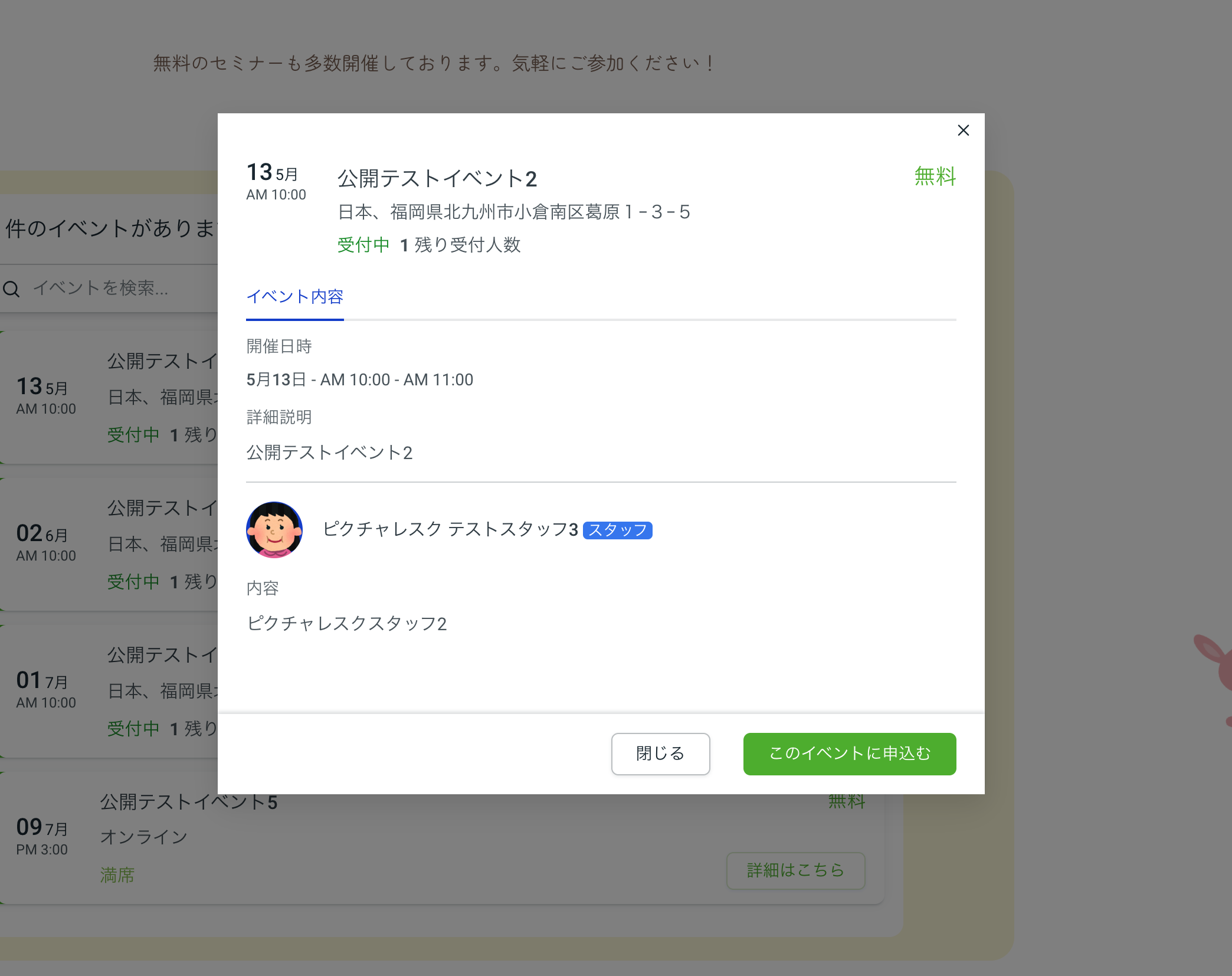
イベント詳細画面
-
- 3 申し込み情報の入力
-
お名前・メールアドレス・電話番号等必要事項をご入力の上、「次へ進む」ボタンをクリックします。
この際、2回目以降の方に関しましてはログインをした状態の場合、自動で登録情報が入力されます。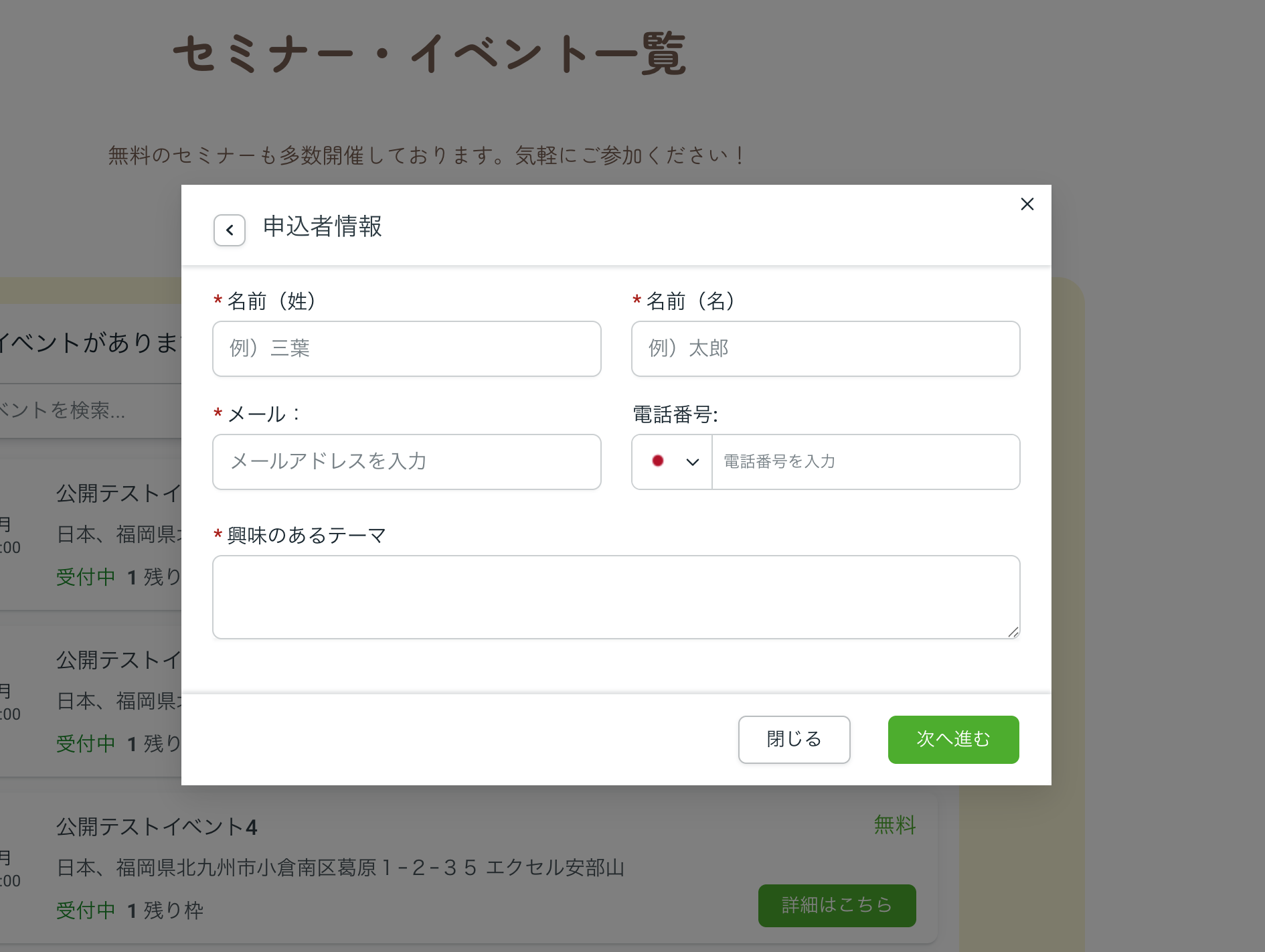
申込情報入力画面
-
- 4 申し込み完了
-
以上で申し込みが完了となります。
初めてご予約いただいた方には、自動で登録いただいたメールアドレス宛にマイページにログインできるパスワード設定をご案内しております。マイページにログインいただくとご予約内容の確認やキャンセルなどを行なっていただけますのでご活用ください。
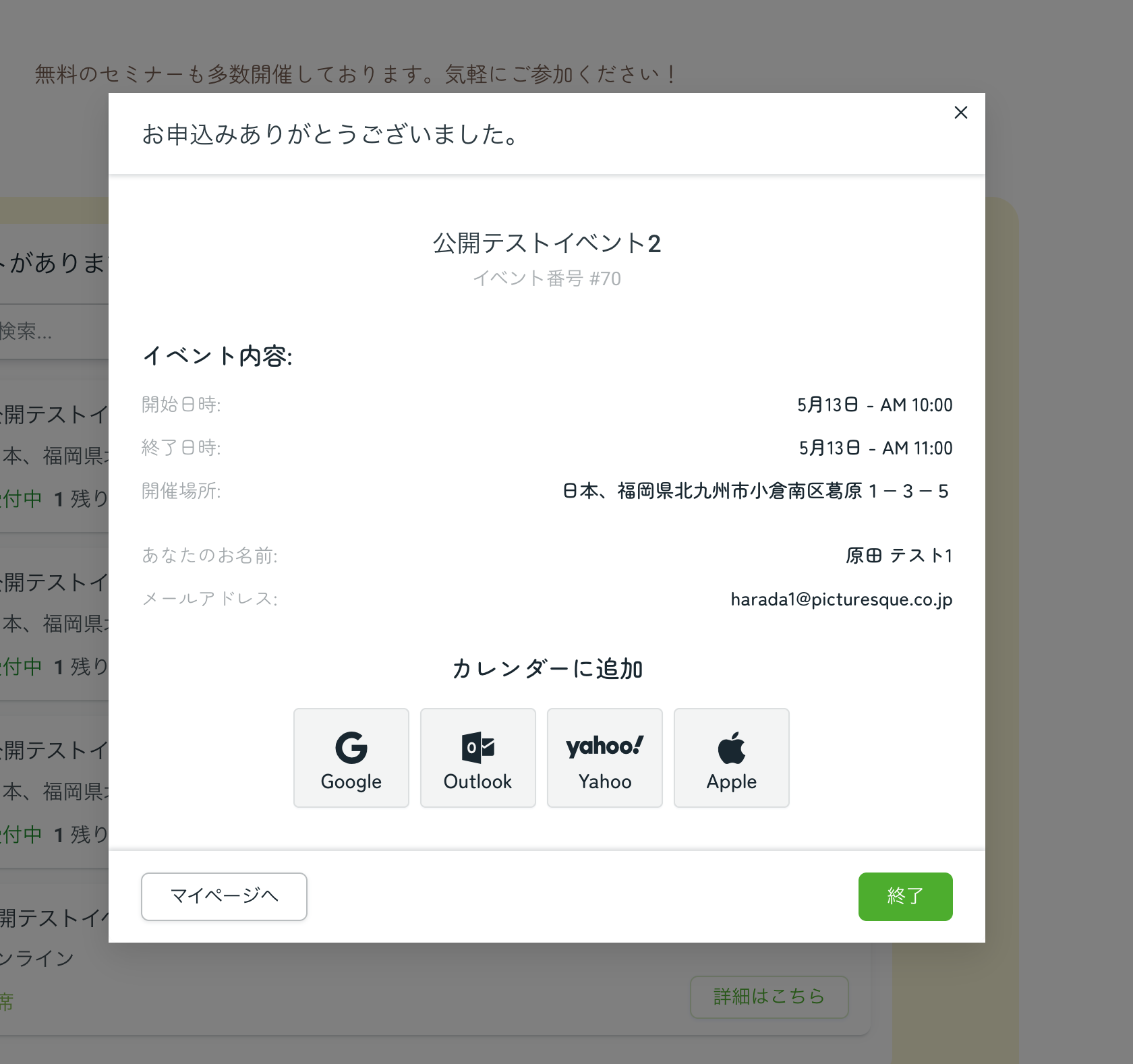
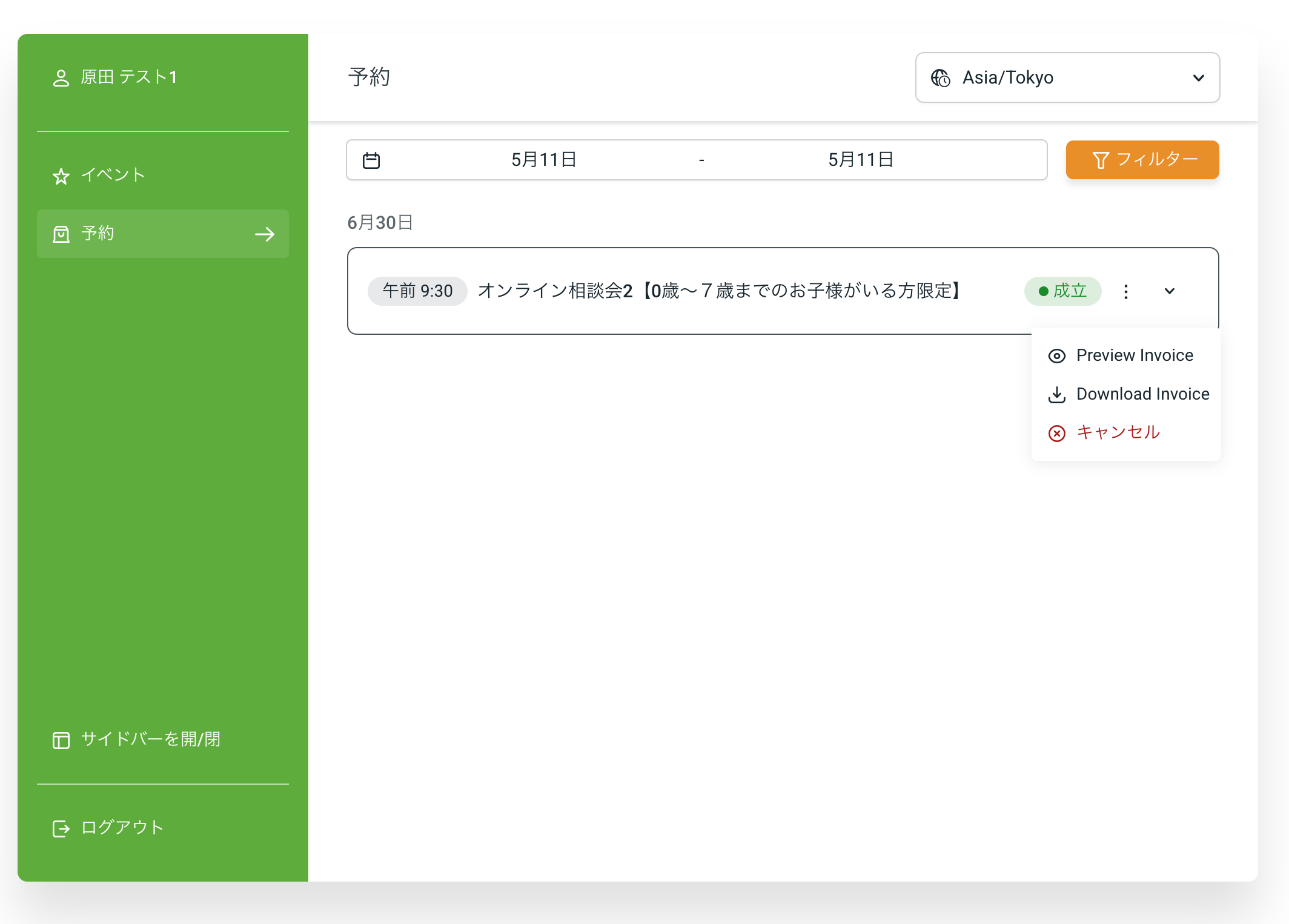
完了画面/マイページ
-
- 1 担当者や開催地から面談を予約する
-
「お悩み相談」ページではご自身のスケジュールに合わせて、表示されている空き時間の中から都合の良い時間を選んで予約することができます。
受けたい面談内容から「次へ進む」ボタンをクリックします。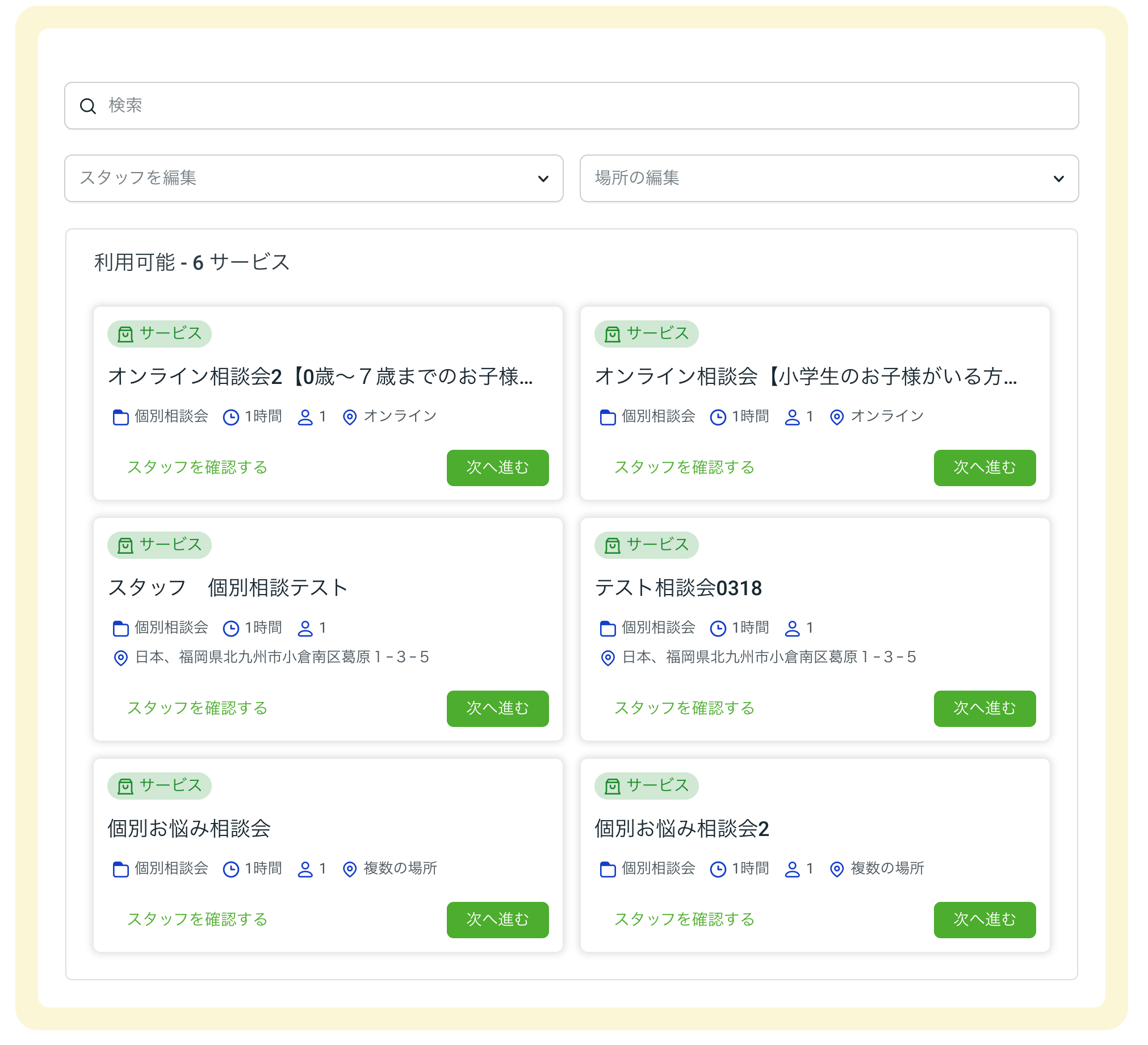
お悩み相談一覧画面
-
- 2 予約内容を選択する
-
受けたい面談内容問題を確認いただき、「予約する」ボタンをクリックします。画面が切り替わり面談を担当するスタッフ・場所から絞り込むことが可能です。絞り込みをせずに次へ進むと、スタッフ・場所を問わず空きがあるスケジュールが全て表示されます。
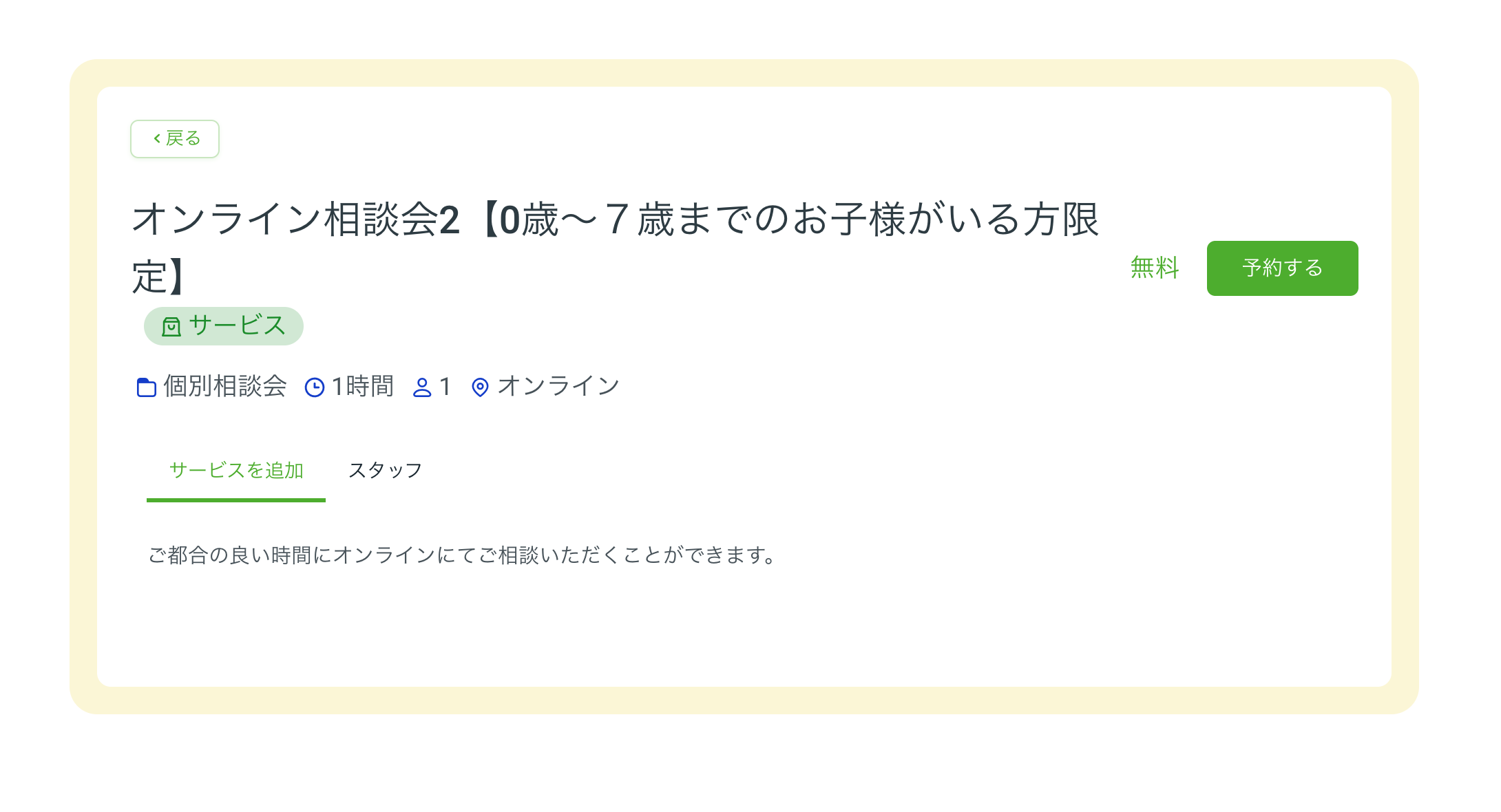
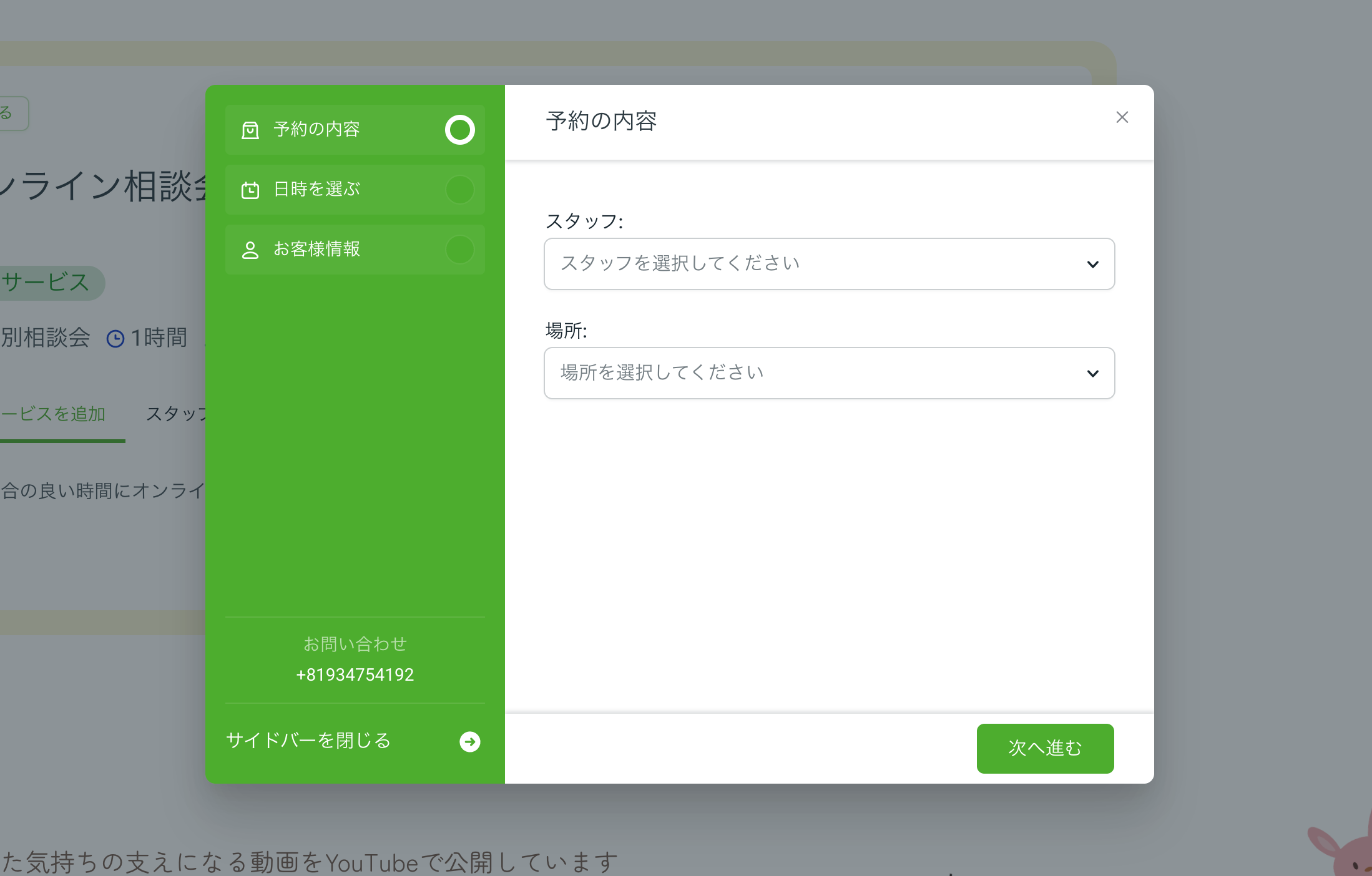
詳細内容・スタッフ詳細画面
-
- 3 面談日時を選択
-
カレンダー内に表示されている「受付状態」の日程からご希望の日を選択し、その後表示される面談時間ないからご希望の時間を選択します。
選択が完了しましたら「次へ進む」ボタンをクリックします。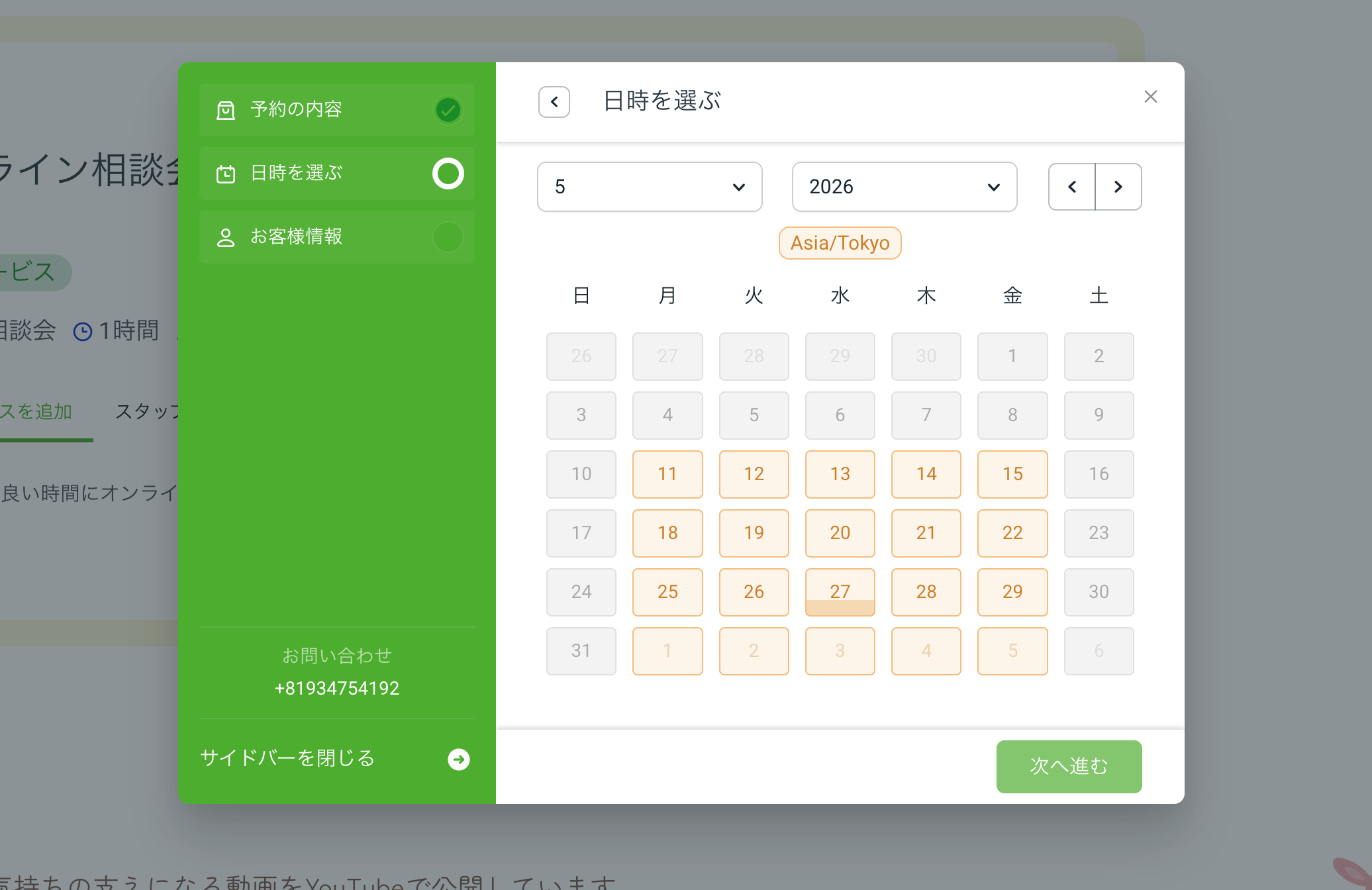
カレンダー画面
-
- 4 申し込み情報の入力
-
お名前・メールアドレス・電話番号をご入力の上、「次へ進む」ボタンをクリックします。
この際、2回目以降の方に関しましてはマイページにログインをした状態に限り、自動で登録情報が入力されます。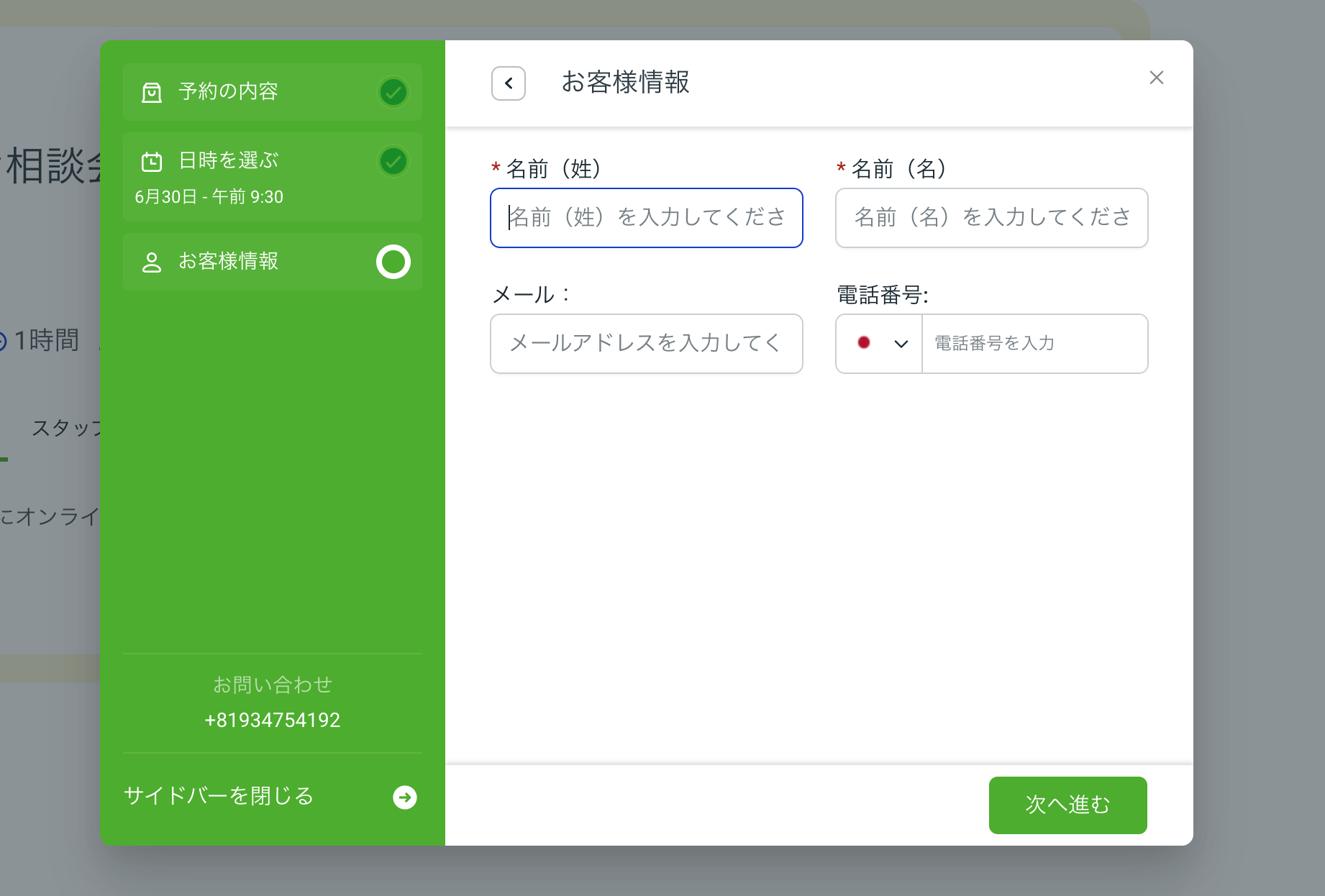
申込情報入力画面
-
- 5 予約完了
-
以上で面談の予約が完了となります。
初めてご予約いただいた方には、自動で登録いただいたメールアドレス宛にマイページにログインできるパスワード設定をご案内しております。マイページにログインいただくとご予約内容の確認やキャンセルなどを行なっていただけますのでご活用ください。
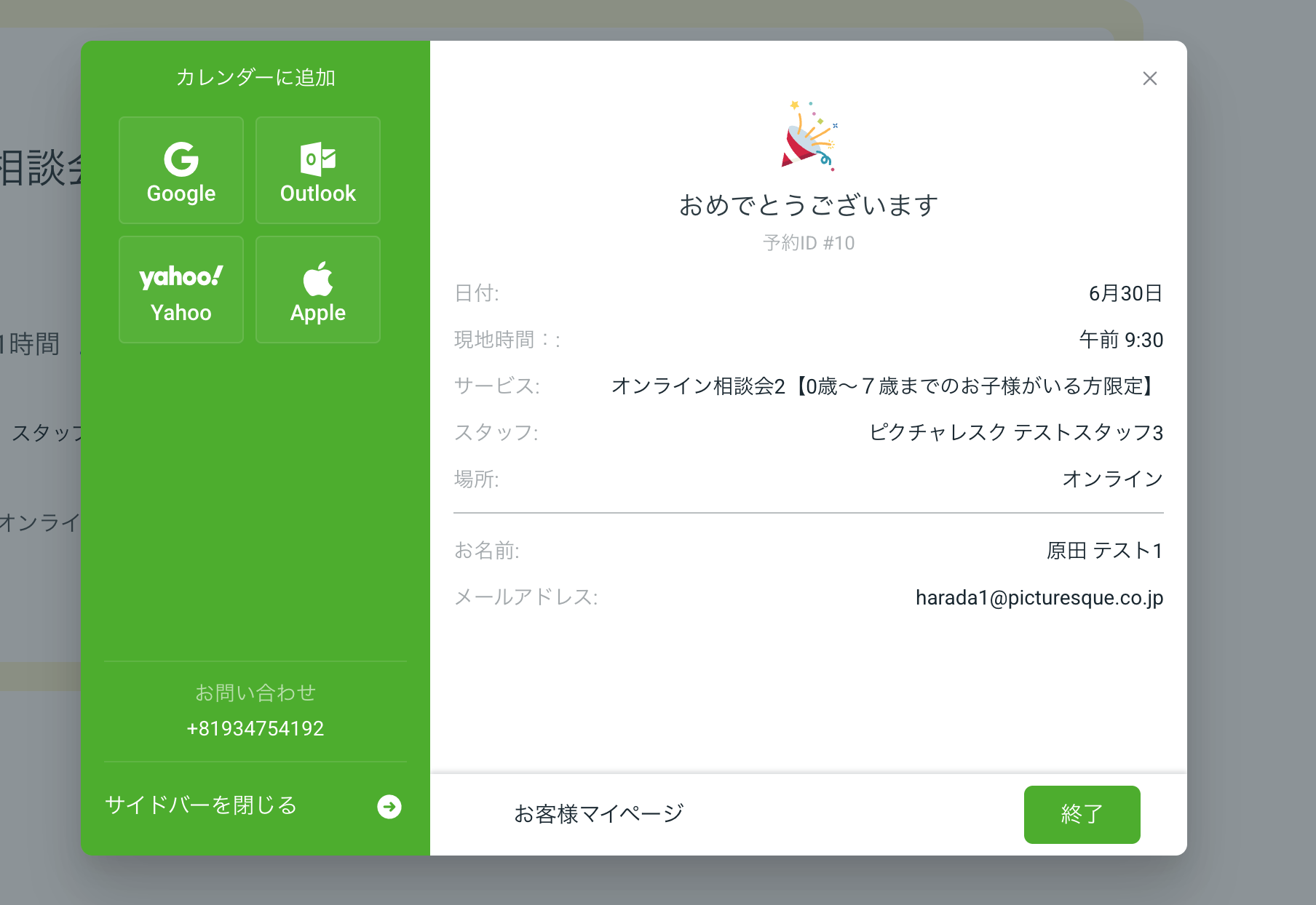
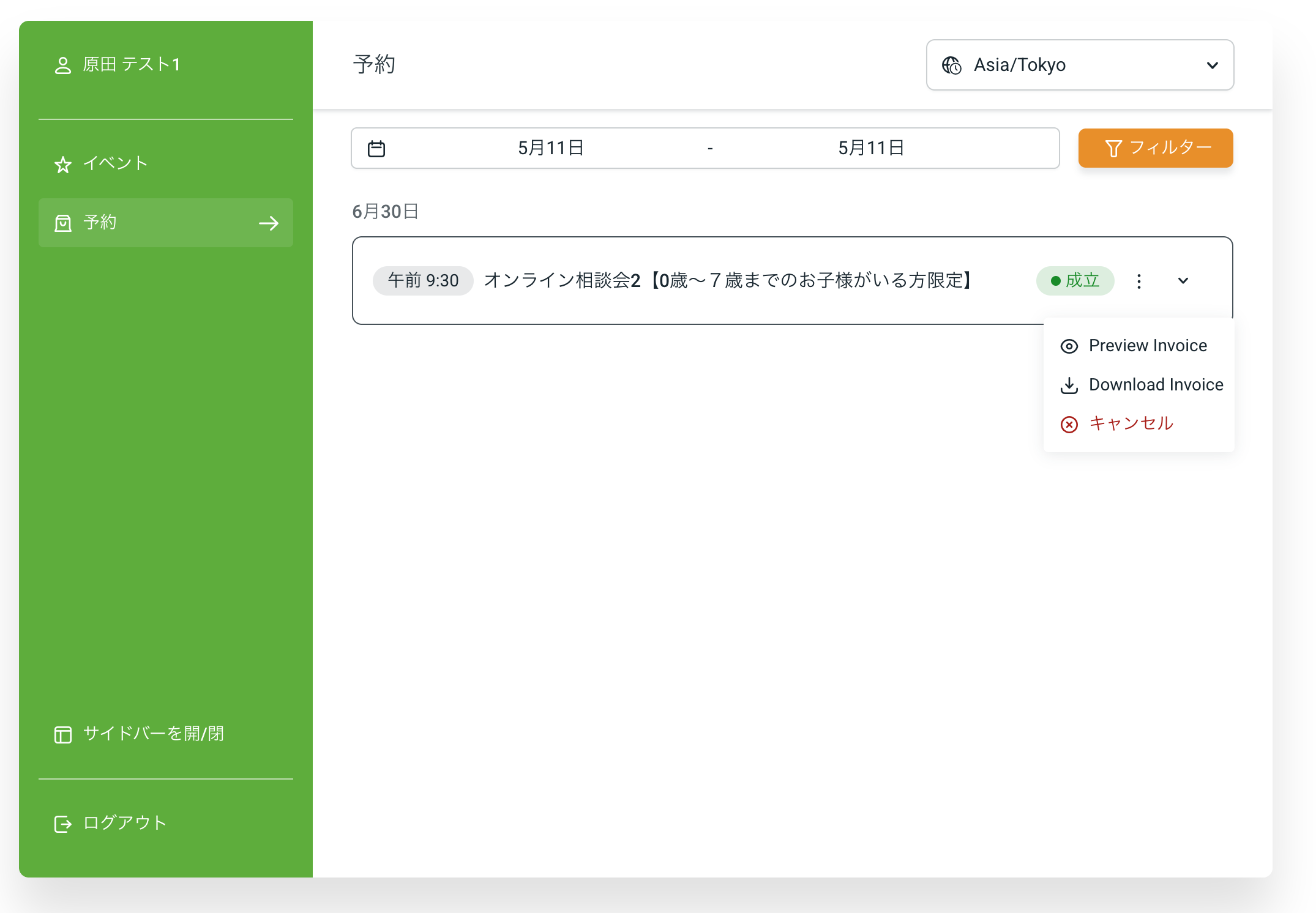
申込完了画面/マイページ


